スタサプの公式テキストは、1冊1,320円。
自宅で印刷すれば安く済みそうですが、気になるのが印刷時間やインクの減りです。
今回、関先生の「高3スタンダードレベル英語<文法編>」全388ページを、家庭用プリンタで丸ごと印刷しました。
両面印刷で使った用紙は221枚。印刷には約3時間かかりましたが、途中で止まることはなく、インクの減りもわずかでした。
一方で、薄いコピー用紙では裏面の文字が透け、印刷後の紙整理にも時間がかかりました。
 おかか
おかかコンビニでも一部を印刷し、自宅印刷との料金や仕上がりを比べました。
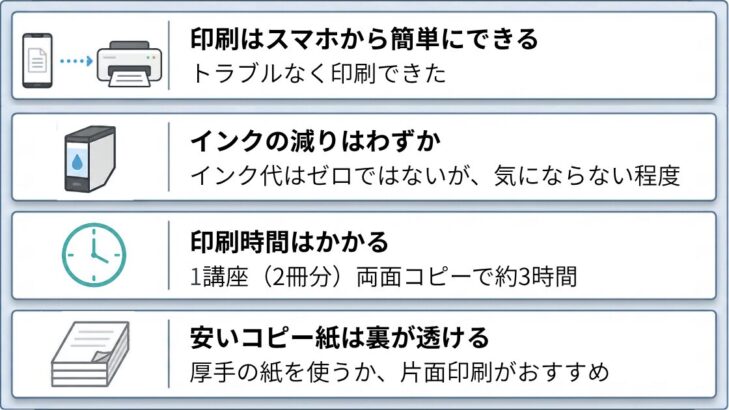
【検証結果】スタサプテキストの印刷にかかる時間・インク代・気になる点
家庭用プリンタで388ページを印刷するのは難しいと思っていましたが、途中で止まることなく最後まで印刷できました。
使用したのは、我が家にある家庭用プリンタ「キヤノン TR8630a」です。
以前、大学の募集要項や模試の解答解説を大量印刷したときには、次のようなトラブルがありました。
- 数ページで印刷が止まる
- なかなか印刷が始まらない
- 印刷途中でエラーが出る
今回も難しいと思っていましたが、両面印刷しても途中停止や紙詰まりはありませんでした。
おかか予想以上に順調で、少し拍子抜けしました。
検証結果①:1講座2冊分の印刷に約3時間
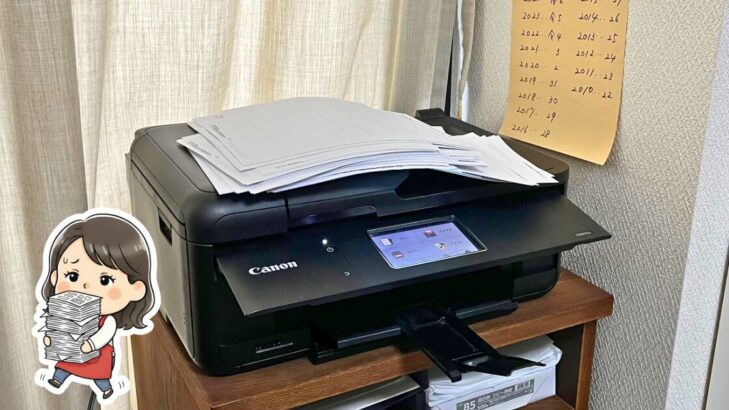
8時に印刷を始め、終わったのは11時5分。約3時間かかりました。
今回は用紙を減らすため両面印刷にしました。片面印刷なら、もう少し早く終わったと思います。
印刷中の電子レンジ使用は注意!
印刷中、スマホの近くで電子レンジを使ったところ、プリンタを利用できないというエラーが表示されました。
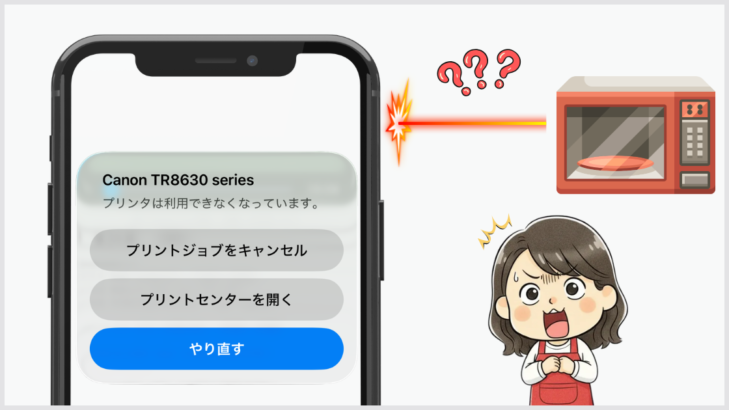
電子レンジが止まるとエラーも消えたため、Wi-Fiが一時的に干渉したようです。
検証結果②:インクは意外と減らなかった
今回印刷したテキストにはカラーページがなかったので、減りを心配したのは黒のみ。
「388ページも印刷したら、インク代だけで大赤字になるんじゃ…」というのが、印刷前の予想でした。
実験のために新品のインクをセットして挑んだのですが、インクの減りはわずかでした。
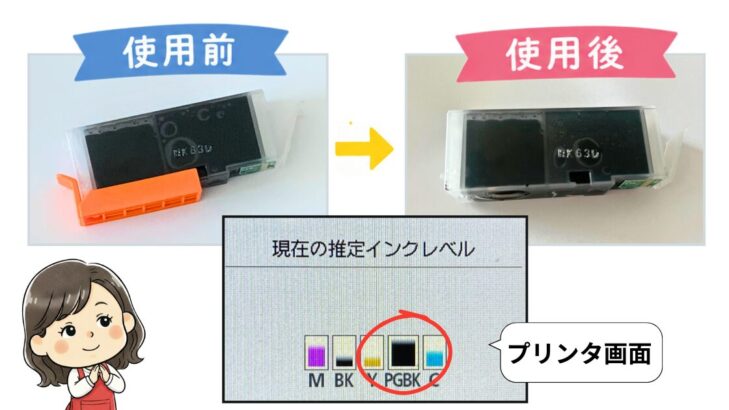
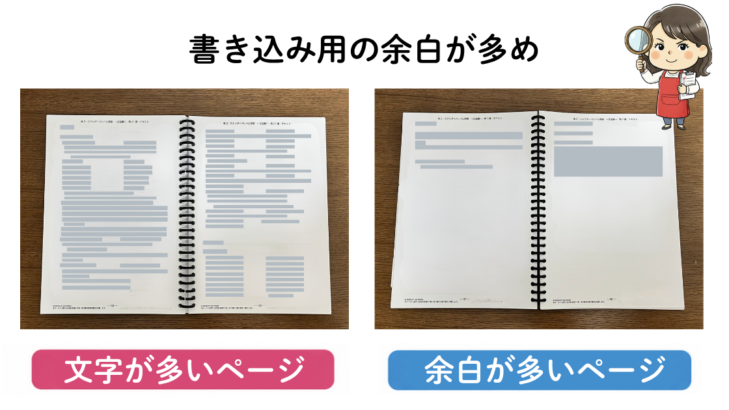
余白の多いページが多かったことも、インクがあまり減らなかった一因と考えられます。
検証結果③:紙質と印刷後の整理で困ったこと
実際に大量印刷してみて、気になったことが2つあります。
- 薄手のコピー用紙だと、両面印刷した時に裏が透ける
- バラバラの紙のままでは勉強しづらい
薄手のコピー用紙では裏面が透けた
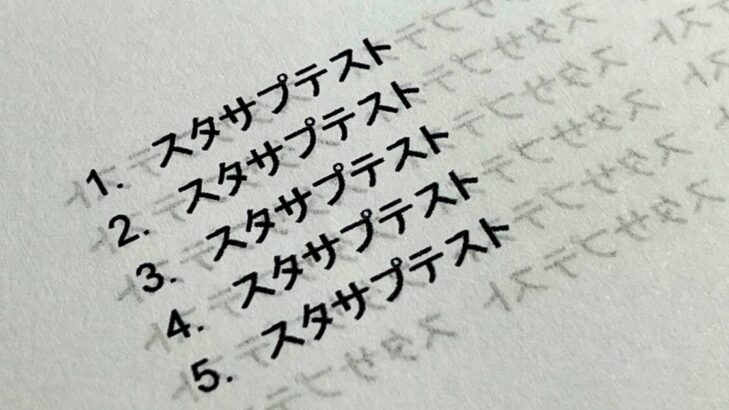
我が家に買い置きしていたコピー用紙で両面印刷したところ、裏面の文字が透けて見えました。
文字が重なるページは、少し読みにくく感じます。
裏写りが気になる場合は、厚手のコピー用紙か片面印刷が向いています。
バラバラのままでは勉強しづらい
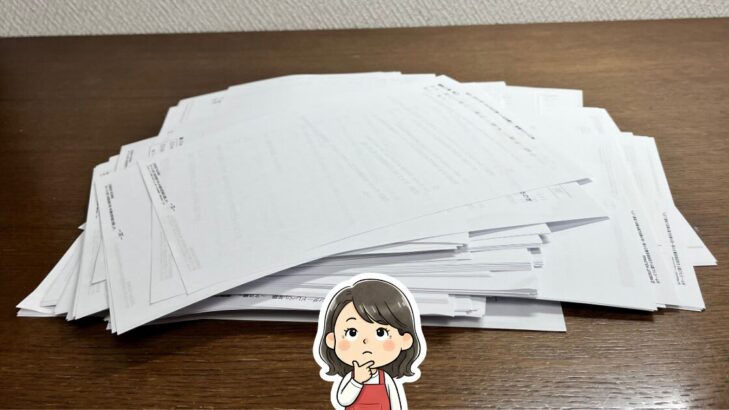
印刷後に残ったのは、221枚の紙の山。
クリップではまとめきれず、ホチキスでは厚すぎて留められなかったため、穴を開けてバインダーにとじました。
整理にかかった時間は約20分です。
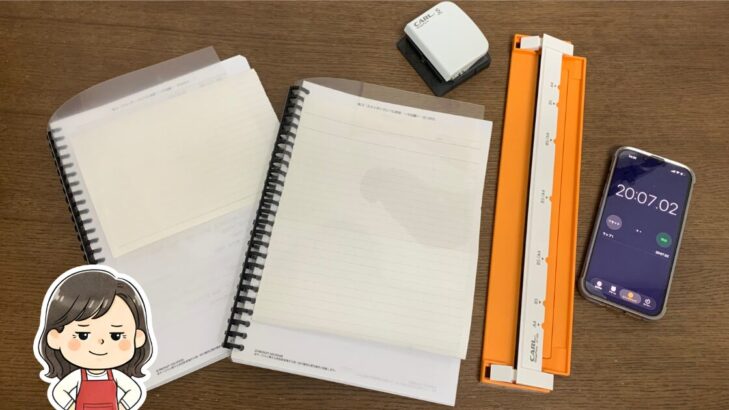
勉強する本人が紙の整理に時間を使うのは、もったいないです。
おかかちょっと過保護でも、親が手伝ってあげるのもアリだと思いました。
【スタサプテキスト】自宅で印刷する手順
スタサプの画面には「テキストをダウンロード」と表示されますが、PDFを端末に保存しなくても、そのまま印刷画面に進めました。
あとで見返したい場合は、ファイルに保存することもできます。
【アプリ版】スマホからの印刷手順
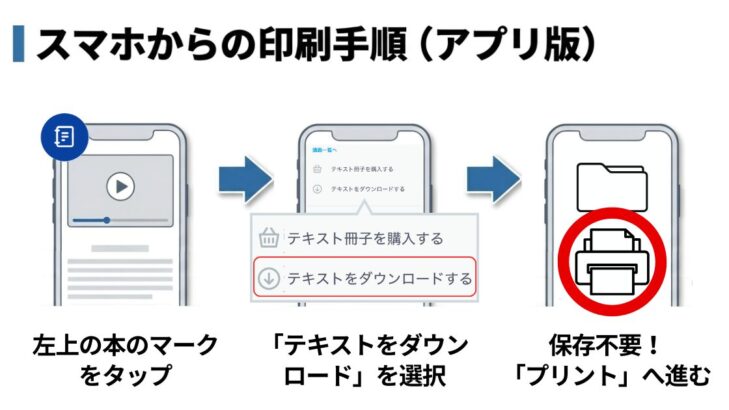
講座画面の左上にある本のマークをタップし、「テキストをダウンロードする」を選びます。
端末に残す必要がなければ、「ファイルに保存」を選ぶ必要はありません。
【ブラウザ版】PCからの印刷手順
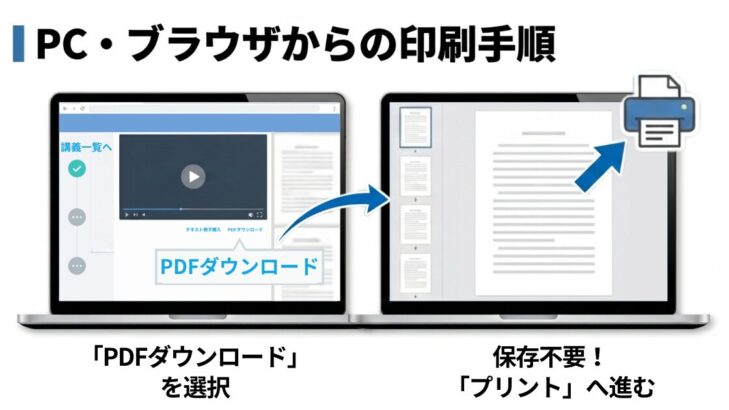
PCでは、動画下にある「PDFダウンロード」から印刷できます。
動画右側のテキストにある拡大表示ボタンからも印刷可能です。
セブン‐イレブンでコンビニ印刷も試してきました
家庭用プリンタとの違いを確かめるため、セブン‐イレブンでも印刷しました。
おかか今回印刷したのは、1講義20ページ分です。
利用したのは「かんたんnetprint」。自宅でPDFをアプリに登録し、発行されたQRコードを店頭のマルチコピー機にかざします。
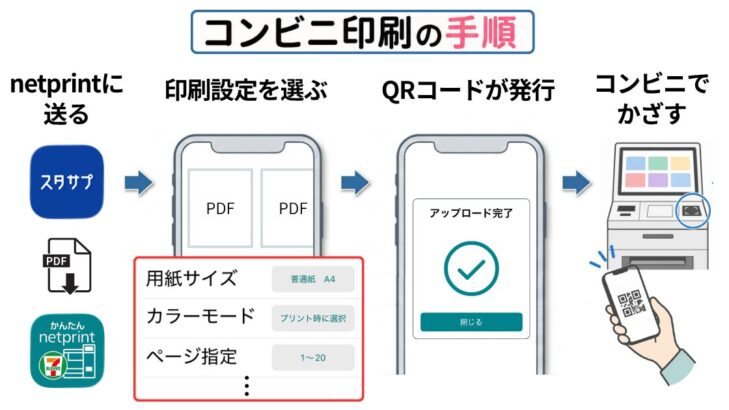
店頭ではQRコードをかざすだけで、迷わず印刷できました。
料金を抑えるため、1面に2ページを配置する「2in1」を選択。
家庭用印刷との違いを調べるために、両面印刷も選択しました。
細かい設定は家ではできないので、店頭のマルチコピー機で行います。
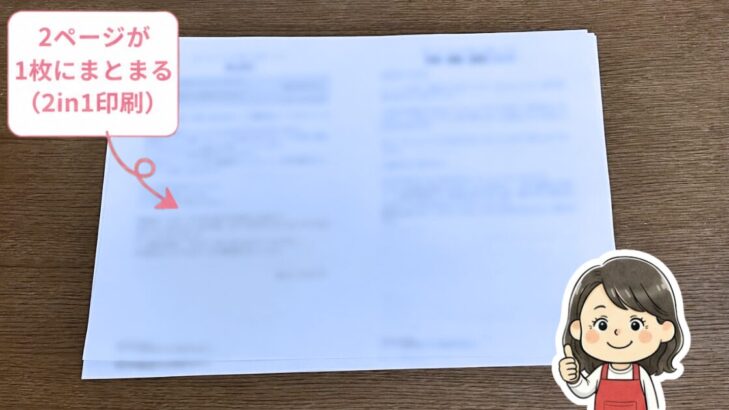
印刷スピードは、家庭用プリンタとは比べ物にならないくらい速かったです。
紙もしっかりしているので、両面印刷でも、裏面の文字は気になりませんでした。
 ツナマヨ(次女)
これはあくまで実験用。悪くはないけど、2in1両面印刷は、ちょっと使いにくいかも。
「かんたんnetprint」の白黒普通紙は、1面20円です。
1講座(テキスト2冊分・388ページ)をコンビニで2in1両面印刷すると、 3,880円。
388ページ÷2×20円=3,880円
両面印刷にすると紙は97枚に減りますが、表と裏にはそれぞれ料金がかかるため、印刷代は変わりません。
公式テキストは2冊で2,640円です。講座全体をコンビニで印刷すると、公式テキストを購入するより1,240円高くなります。
コンビニ印刷は、少数ページをきれいに印刷する場合に向いています。
ページ数の多いテキストの場合は、コンビニ印刷より購入するほうが安く、印刷や整理の手間もかかりません。
| 方法 | 金額 |
|---|---|
| 家庭用プリンタ | 用紙代+インク代 |
| コンビニ印刷 | 3,880円(試算) |
| 公式テキスト購入 | 2冊で2,640円 |
時間・手間を比べると
- 家庭用プリンタ:印刷約3時間+穴あけ約20分
- コンビニ印刷:印刷は速いが、店舗へ行く必要あり
- 公式テキスト購入:作業不要。通常3〜5日で到着
まとめ:必要なページだけなら印刷、講座全体なら公式テキスト
スタサプテキスト388ページを、家庭用プリンタで両面印刷しました。
印刷には時間や手間がかかりますが、テキストの到着を待たなくても、すぐに勉強を開始できるというメリットがあります。
家庭で印刷してわかったこと
- スマホから簡単に印刷できる
- 印刷する手間がかなりかかる
- インクの減りはわずかだった
- 薄手の用紙では裏面が透けた
- 穴あけと整理に約20分かかった
家庭用プリンタは、必要なページをすぐに使いたいときに便利です。ただし、講座全体を印刷すると、印刷後の整理にも手間がかかります。
コンビニで388ページすべてを印刷すると、2in1でも3,880円。公式テキスト2冊の2,640円より高くなります。
必要なページだけなら家庭用プリンタ、少数ページをきれいに印刷するならコンビニ、講座全体を使うなら公式テキスト購入が向いていると感じました。
学習する本人が「テキストの準備に時間を使う」のは、もったいないです。
少し過保護かもしれませんが、家庭で印刷するなら親が手伝う。必要なら、公式テキストを買う。
親にできることは限られていますが、このくらいは手伝ってもいいのかなと思いました。
\ これから始めるなら14日間無料 /

スタサプ全体の使い心地・効果が気になる方は、こちらの記事もご参考に。